欢迎体验我们的切换指南!本文件主要介绍如何从平板模式平滑切换到桌面模式,助你充分利用设备多种形态。无论你是初次接触二合一设备,还是想提高操作效率,这里都有清晰步骤和实用技巧。快来下载,轻松掌握切换方法,让工作与娱乐无缝衔接!
立即下载在现代多设备环境中,许多应用程序为了优化用户体验,提供了平板模式(Tablet Mode)以便在大屏幕设备上实现更舒适的操作界面。然而,部分用户在使用过程中会发现平板模式自动开启或无法手动切换,导致界面布局不符合个人习惯。为此,平板模式切换工具应运而生,旨在帮助用户轻松实现平板与桌面模式之间的自由切换,解决界面不适应、操作不便等痛点。该软件通过智能识别与简便操作,优化设备使用体验,确保用户在不同场景下都能高效工作与娱乐。
一键切换界面模式:用户可以通过快捷按钮或系统托盘菜单快速实现平板与桌面两种模式的切换,无需繁琐的设置步骤,极大提升操作效率。
智能识别设备状态:软件会根据当前连接设备、屏幕尺寸或用户习惯,自动建议切换或保持当前模式,减少误操作,提高使用舒适度。
自定义切换条件:允许用户设定特定触发条件,如连接特定外设、进入某个应用或时间段,自动切换至预设的界面模式,个性化操作体验。
界面优化与调整:提供丰富的界面布局方案,用户可以根据需求自定义任务栏、图标大小、字体样式等,确保在不同模式下都能享受到最佳视觉体验。
多设备同步支持:支持多台设备间的模式同步,确保在不同硬件环境中保持一致的操作习惯,方便企业或多设备用户统一管理界面状态。
与传统的系统设置切换相比,该软件最大的特色在于其直观的用户界面和人性化交互设计。启动界面简洁明了,按钮布局合理,使用户无需繁琐操作即可完成切换。其采用响应式设计,无论是触控屏还是鼠标操作,都能获得流畅顺滑的体验。此外,软件内置多种主题风格,用户可以根据个人偏好调整界面外观,营造个性化的操作环境。性能方面,软件运行占用资源极低,即使在老旧硬件上也能保持稳定运行,不会影响日常使用。
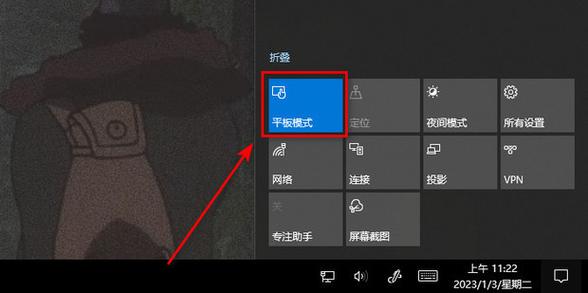
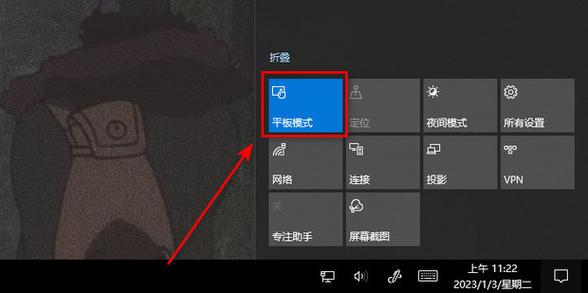
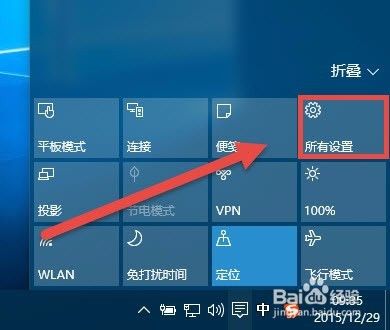
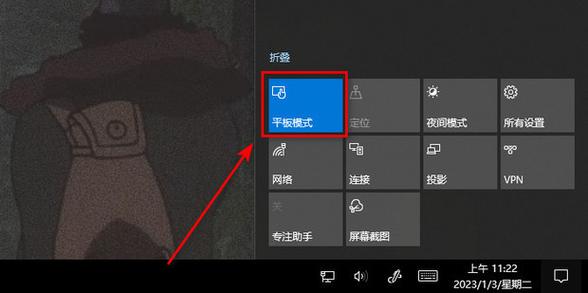
首先,下载安装软件包后,完成安装流程,启动软件。在主界面,你会看到一个简洁的操作面板,包含切换按钮与设置入口。以下为具体操作步骤:
通过以上步骤,用户可以灵活掌控界面模式,提升日常使用的便利性与效率。建议在首次使用时多尝试不同设置,以找到最适合自己的操作习惯。
科技宅小王:“以前每次换屏幕都要手动调整界面,非常不方便。有了这个工具后,切换变得超级简单,节省了不少时间。”
设计狮阿杰:“界面设计非常人性化,操作流畅自然。尤其喜欢自定义条件功能,让我在不同场景下可以自动切换,体验大大提升。”
办公达人李姐:“多设备同步功能让我在公司和家庭之间切换无压力,界面风格也可以调节,整体使用体验非常满意。”
技术宅小刘:“软件稳定性很不错,几乎没有卡顿,资源占用也很低。对我这种频繁切换界面的人来说,简直是救星。”